แสดงบทความที่มีป้ายกำกับ คอมอืด แสดงบทความทั้งหมด

วันอังคารที่ 3 กันยายน พ.ศ. 2556

วิธีแก้ปัญหาคอมช้า

เมื่อคอมพิวเตอร์ที่เราๆใช้กันเนี่ย มันเกิดช้าขึ้นมาไม่ว่าจะโดนไวรัส มัลแวร์ หรือขยะเต็มฮาร์ดดิส เราก็ต้องมาหาวิธีแก้ปัญหาให้คอมเร็วหายช้า ทำงานได้ปกติเหมือนเดิม ทำยังไง มาดูกัน 

1. ลดภาระของฮาร์ดดิสก์


ไม่ว่าฮาร์ดดิสก์ของคุณจะมีขนาดใหญ่แค่ไหนก็ตาม มันจะทำให้ทั้งระบบช้าลงไปทันทีเมื่อถูกใช้บันทึกข้อ มูลจนเกือบจะถึง 90% ของความจุ การเพิ่มพื้นที่ว่างให้กับฮาร์ดดิสก์ด้วยการกำจัดโปร แกรมที่ไม่ค่อยได้ใช้ (ติดตั้งไว้เท่ห์ๆ เท่านั้น) ช่วยให้ระบบเร็วขึ้นกว่าเดิม 5-10%สำหรับผู้ใช้ Windows 98/ME ให้คลิกปุ่ม Start -> Settings -> Control Panel ดับเบิ้ลคลิกบนไอคอน Add or Remove Programsแต่ถ้าคุณใช้ Windows XP คุณจะทราบขนาดของโปรแกรม (Size) รวมถึงว่า มันถูกเรียกใช้บ่อยแค่ไหน (Frequency of use) และล่าสุดคุณเรียกใช้งานโปรแกรมดังกล่าวเมื่อไหร่ (Date Last Used) ซึ่งข้อมูลเหล่านี้มีประโยชน์ต่อการตัดสินใจว่า คุณควรจะเก็บโปรแกรมอะไรไว้ในเครื่องของคุณบ้าง
ข้อพึงระวังในการตัดสินใจก็คือ โปรแกรม หรือ ซอฟต์แวร์บางตัวจะมีความสำคัญต่อระบบ แต่ไม่ค่อยได้ใช้ ดังนั้น ในการลบควรเลือกพิจารณาลบเฉพาะแอพพลิเคชันที่คุณติดต ั้งแล้วไม่ค่อยได้ใช้ หรือใช้บ้างในบางโอกาส (rarely, occasionally) เป็นเป้าหมายแรกจะดีกว่า
เมือเลือกโปรแกรมที่ต้องการลบออกไปได้แล้ว คลิกปุ่ม Change/Remove (ถ้าเป็น Windows 98/ME คลิก Add/Remove)ขณะถอดถอนโปรแกรม คุณอาจจะตกใจเมื่อพบกับข้อความว่า "If you want to remove a shared componet" ให้คลิกปุ่ม "no to all" เนื่องจากไฟล์พวกนี้มีขนาดเล็ก และอาจจำเป็นต่อการทำงานของโปรแกรมอื่นๆ ที่ยังอยู่ในระบบ


2. พิชิตขยะด้วย Disk Cleanup

ปรแกรมยูทิลิตี้ Disk Cleanup จะทำหน้าที่ลบไฟล์โปรแกรมที่ดาวน์โหลดมาไว้ในระบบ ไฟล์ชั่วคราวต่างๆ รวมทั้งที่รับเข้ามาในเครื่องขณะท่องเน็ต นอกจากนี้ยังมีพวกไฟล์ต่างๆ ที่ลบไว้แล้วยังคงค้างอยู่ใน Recycle Bin อีกด้วยสำหรับ Disk Cleanup เวอร์ชัน Windows XP จะฉลาดขึ้นมาอีกนิดนึง ตรงที่มันสามารถลบออฟไลน์เว็บเพจ และบีบอัดไฟล์ที่ไม่ค่อยได้ใช้งานให้อีกด้วย ขั้นตอนการเรียกใช้ Disk Cleanup มีดังนี้
คลิกปุ่ม Start -> Programs -> Accessories -> System Tools -> Disk Cleanup
เลือกไดรฟ์ที่ต้องการทำความสะอาด (ปกติก็ไดรฟ์ C: นั่นแหละ) แล้วคลิกปุ่ม OK คลิกเลือก เช็คบ๊อกซ์หน้าหัวข้อที่คุณต้องการลบ แล้วคลิกปุ่ม OK
นอกจากนี้คุณยังสามารถลบองค์ประกอบการทำงานของ Windows ที่คุณไม่ใช้ได้อีกด้วย โดยเรียกโปรแกรม Disk Cleanup แล้วคลิกแท็บ More Options คลิกปุ่ม Clean up... ใต้หัวข้อ Windows Components ซึ่งคุณอาจจะลบเกมส์ รวมถึงแอคเซสซอรี่อื่นๆ ที่ไม่ได้จำเป็นสำหรับ Windows ที่คุณใช้งานอยู่ทุกวัน (แล้วจะเก็บมันไว้ให้เปลืองทรัพยากรของระบบทำไมเล่า จริงไหม)
ในแท็บ More Options ยังเปิดโอกาสให้ผู้ใช้ Windows XP ล้างข้อมูล Restore Point ได้อีกด้วย ซึ่งไฟล์เหล่านี้จะใช้สำหรับการกู้ระบบกลับมาให้เหมื อนเดิม หากระบบมีปัญหาหลังการติดตั้งฮาร์ดแวร์ หรือ ซอฟต์แวร์เข้าไปใหม่ (ข้อมูลสำหรับการเรียกคืนระบบมักจะมีขนาดใหญ่ไม่ใช่เ ล่นเลยทีเดียว) แค่คลิกปุ่ม Clean up... ภายใต้หัวข้อ System Restore แล้วคลิกปุ่ม Yes แค่นี้ Windows ของคุณก็จะหายใจหายคอได้มากขึ้นอีกระดับหนึ่งแล้ว


3. ลดเวลาเริ่มต้นทำงาน (Startup time)

โปรแกรมพวกอินสแตนท์ แมสเสจจิ้ง (เช่น MSN ICQ ฯลฯ) มีเดียเพลย์เยอร์ และโปรแกรมต่างๆ ที่จะกำหนดให้เริ่มต้นทำงานโดยอัตโนมัติตอนเปิด Windows ขึ้นทำงาน โปรแกรมพวกนี้ทำให้เวลาที่ใช้ในการบู๊ตระบบนานขึ้น และยังชอบสวาปามทรัพยากรของระบบอีกด้วยคุณสามารถยกเลิกการเริ่มต้นทำงานของโปรแกรมเหล่านี้โ ดยอัตโนมัติได้ด้วยการคลิกปุ่ม Start เลือกคำสั่ง Run พิมพ์คำสั่ง msconfig คลิกปุ่ม OK คลิกแท็บ Startup คุณจะพบว่ามีรายชื่อโปรแกรมจำนวนหนึ่งที่จะถูกโหลดตอ นเปิดเครื่อง ซึ่งบางชื่อก็ง่ายที่จะเข้าใจได้ว่า มันเป็นชื่อของโปรแกรมอะไร แต่ส่วนใหญ่จะชื่อประหลาดๆ คุณสามารถค้นหาความหมายของชื่อประหลาดเหล่านี้ได้ที่www.sysinfo.org/startuplist.php ยกเลิกเช็คบ๊อกซ์ของโปรแกรมต่างๆ ที่ไม่จำเป็นสำหรับคุณ คลิกปุ่ม Apply ตามด้วย OK ระบบจะแสดงพร้อมพ์ให้รีสตาร์ทเครื่อง
หลังจากรีสตาร์ทเครื่อง คุณจะได้รับข้อความแจ้งว่า System Configuration Utility is in Diagnostic or Selective Startup mode ให้คลิกเลือกเช็คบ๊อกซ์หน้าข้อความ "don't show this message again" แล้วคลิกปุ่ม OK


4. กำจัดไฟล์ซ้ำซาก

มันเป็นเรื่องง่ายมากที่คุณจะมีไฟล์ภาพซ้ำกันมากว่า 1 ก็อปปี้ในเครื่องของคุณ โดยเฉพาะผู้ใช้ที่นำไฟล์รูปภาพตรงกลางไปใช้ในโปรเจกต ์ต่างๆ (ที่แยกกันอยู่คนละโฟลเดอร์) โปรแกรมจัดการรูปภาพที่ดีจะช่วยลบไฟล์ภาพที่ซ้ำซ้อนซ ่อนอยู่ในระบบได้ (ความจริงมันมีไฟล์เอกสารอื่นๆ ด้วยที่พบว่า มีการเก็บซ้ำซ้อนในระบบ แต่ไฟล์พวกนี้มันเล็กกว่าไฟล์ภาพดิจิตอลมาก กำจัดไฟล์ภาพซ้ำซ้อนได้กำไรมากกว่า) มีโปรแกรมจัดการไฟล์รูปภาพหลายตัว แต่ในที่นี้แนะนำ Picasa (www.picasa.com/picasa) จาก Google ซึ่งแจกฟรี!!!


5. ตามล่าขยะด้วย Search

แม้ว่า 4 ขั้นตอนที่ผ่านมาจะเป็นการกำจัดขยะออกไปตลอดเวลาแล้ว ก็ตาม แต่เชื่อไหมว่า มันยังคงมีไฟล์ขยะที่ไม่จำเป็นหลบซ่อยอยู่ในเครื่องข องคุณสำหรับไฟล์ขยะที่มีขนาดใหญ่นี้ เราจะค้นหาด้วย Search ของ Windows โดยคลิกปุ่ม Start เลือกคำสั่ง Search เลือก All files and folders จากนั้นคลิกปุ่มเครื่องหมายลูกศรชี้ลงที่อยู่ถัดจากอ อปชัน "What size is it?" คลิกเลือก Large ตามด้วยปุ่ม Search
คุณอาจจะพบไฟล์วีดีโอ หรือไฟล์เพลงที่คุณเองก็ลืมไปแล้ว นอกจากนี้ยังอาจจะพบว่ามีไฟล์ข้อมูลเกมส์ต่างๆ ที่ไม่ได้เล่นนานแล้ว ถ้าชื่อไฟล์ที่พบไม่แน่ใจว่าเป็นไฟล์ที่ระบบใช้หรือไ ม่ ? แนะนำให้ลองค้นหาชื่อไฟล์ที่ไม่แน่ใจบนอินเตอร์เน็ตก ็แล้วกันนะครับ
***ผมเชื่อว่า เคล็ดลับง่ายๆ 5 ข้อนี้จะช่วยให้พีซีของคุณเร็วจี๋กว่าเดิมจนรู้สึกได ้
แบ่งปันข้อมูลจาก http://l2thailand.boxchart.com/tip2.html
แถมอีกข้อครับ ^^


6. เรียบเรียงข้อมูลให้เป็นระเบียบ ด้วย DiskDefragment

เมื่อมีการ ลบ-ลง โปรแกรม พอสมควร(อย่าง ลง-ลบ เกมใหญ่ๆสักเกม) การทำ DiskDefragment บ้าง จะเป็นการจับเรียบข้อมูลให้มีการประติดประต่อกันมากข ึ้น ช่วงให้การทำงานของ ฮาร์ดดิสก์ ทำงานได้ดีขึ้น
โดยการไปที่
Start -> Programs -> Accessories -> System Tools -> Disk Defragmenter
ปล. การทำ DiskDefragment จะเห็นผลมากที่สุดเมื่อข้อมูลถูกลบและลงไปใหม่ซ้ำๆกั นหลายๆครั้ง จะทำให้ข้อมูลเกิดการแยกตัว มันจะถูกนำมาเรียงให้ใหม่นั้นเอง


credit : 
http://www.thaigaming.com/software/55649.htm


12 วิธีการเพิ่มความเร็วให้ Windows 7 ติดจรวดเข้าไปอีก

12 วิธีการเพิ่มความเร็วให้ Windows 7 ติดจรวดเข้าไปอีก

เทคนิคเล็กๆ น้อยๆ สำหรับเร่งความเร็ว Microsoft Windows 7 ในเครื่องโน้ตบุ๊กตัวเก่งของท่าน ให้ทำงานได้เต็มประสิทธิภาพอยู่เสมอ ซื้อเครื่องคอมพิวเตอร์ดีๆ มาแล้วก็อย่าลืมว่าต้องดูแลโปรแกรมที่ติดตั้งลงไปด้ว ยนะครับ เครื่องของเราจะได้ทำงานอย่างดีที่สุดเต็มความสามารถ บางท่านปรับแต่งเก่งๆ อาจจะทำให้เร็วเกินร้อยเลยก็ได้ โม้มามากแล้ว ลองมาดู 12 วิธีการง่ายๆ กันดีกว่าครับ

Click the image to open in full size.


1. ลบพวก Bloatware และโปรแกรมที่ไม่ใช้ออกจากเครื่อง

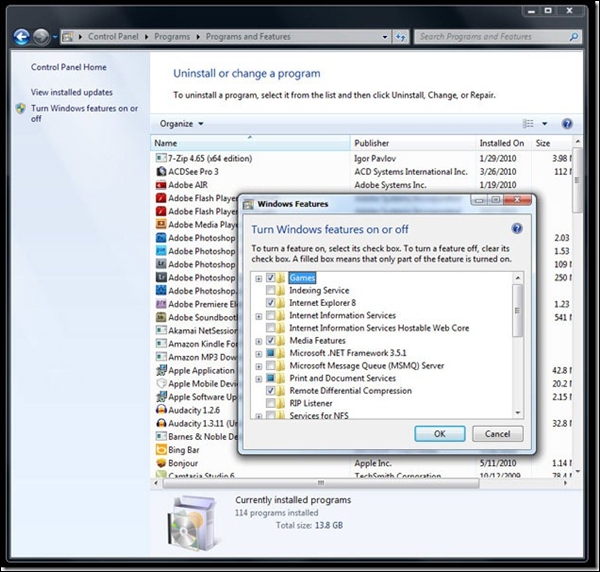
อย่างแรกต้องบอกกันก่อนว่า Bloatware คืออะไร Bloatware เป็นคำนามในภาษาอังกฤษครับ หมายถึง โปรแกรมที่เขียนออกมาใช้ทรัพยากรมากเกินไป หรือจงใจทำให้เครื่องทำงานหนักเกินเหตุ เครื่องของเราก็จะเกิดอาการหน่วงลงไปอย่างเห็นได้ชัด ดังนั้น เวลาที่เราติดตั้งโปรแกรมอะไรต่างๆ ควรจะระวังพวก Toolbar ที่ติดมาด้วย นอกจากนั้นโปรแกรมที่เราไม่ได้ใช้งานแล้วก็ควรจะลบออ กด้วยครับ คงไม่มีใครอยากให้โปรแกรมเปิดพร้อมกันเยอะๆ ทีเดียวเวลาที่เราบูตเครื่องใช่ไหมครับ เพราะมันจะทำให้การเปิดเครื่องเป็นเรื่องน่าเบื่อและ เสียเวลา วิธีแก้ไขเบื้องต้นก็เข้าไปลบโปรแกรมพวกนั้นออกไปตาม ปกติ โดยเข้าไปที่ Control Panel -> Programs and Features และเรายังสามารถเข้าไปดูในส่วนของ “Turn Windows Features On or Off” เพิ่มเติม เพื่อลบความสามารถทีคุณไม่ได้ใช้งานออกจากระบบ หรือจะลองใช้โปรแกรมช่วยติดตั้งอย่าง Revo Uninstaller หรือ PCDecrapifier เพื่อช่วยในการลบโปรแกรมที่มักทิ้งขยะไว้ในเครื่องหล ังติดตั้งก็ได้

Click the image to open in full size.


2. จำกัดจำนวน Process ที่จะเริ่มทำงานเวลาเปิดเครื่อง

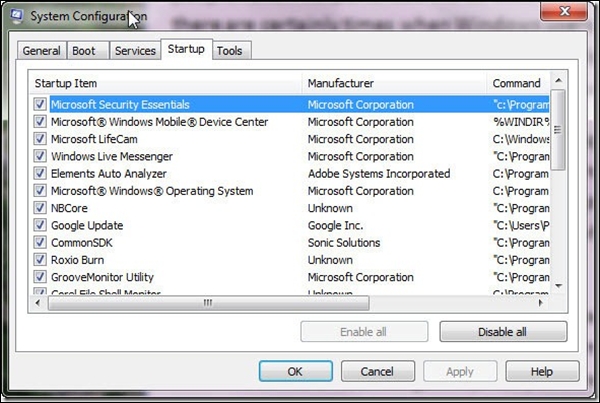
เมื่อเราลงโปรแกรมเพิ่มเข้าไป ก็มีโอกาสที่จะมีโปรแกรมถูกสั่งให้เปิดขึ้นมาพร้อมกั บ Windows ซึ่งโปรแกรมนั้นอาจจะจำเป็นหรือไม่จำเป็นก็ได้ สำหรับจะดูว่ามีอะไรสั่งให้ถูกโหลด ก็แค่ใช้เครื่องมือพื้นฐานที่ติดตั้งมากับ Windows แล้วครับ แค่เพียงกด Start Menu ขึ้นมาและพิมพ์ว่า MSCONFIG และกดเปิด จากนั้นจะมีหน้าต่างเปิดขึ้นมาใหม่ ให้เข้าไปที่หัวข้อ Start Up เราจะเห็นรายชื่อว่ามีโปรแกรมอะไรที่จะถูกโหลดขึ้นมา เวลาที่เราเปิดเครื่อง ซึ่งเชื่อได้เลยว่าหลายตัวไม่ได้มีประโยชน์อะไรกับคุ ณนักหนาเลยเช่น GoogleUpdate หรือ GrooveMonitor Utility ของพวกนี้ส่วนใหญ่เราสามารถยกเลิกได้โดยไม่มีผลกระทบ อะไรกับเครื่อง แค่อย่าไปปิดส่วนสำคัญๆ เข้าก็พอ แต่ถ้าไม่แน่ใจว่า Process ตัวไหนใช้ทำอะไร ลองเข้าไปหาดูได้ที่ http://www.processlibrary.com/

Click the image to open in full size.


3. เพิ่มแรมให้เหมาะสมกับโปรแกรมที่ใช้เป็นประจำ

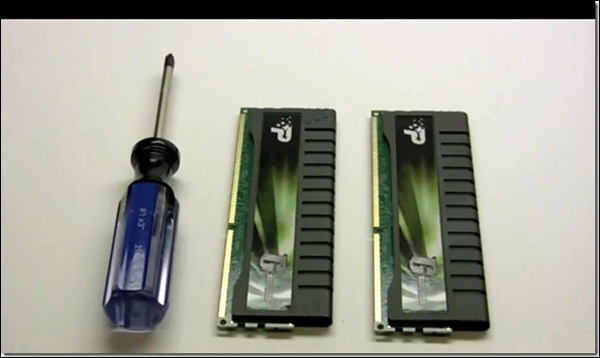
ถึง Windows 7 จะไม่ได้กินทรัพยากรของเครื่องจนน่าตกใจแบบบรรพบุรุษ ที่ชื่อ Windows Vista (ยังมีใครจำได้ไหมเนี่ย ว่าเรามี Windows Vista อยู่บนโลก) แต่ถ้าคุณอัพเกรดมาจากเครื่องที่ใช้ Windows XP ล่ะก็ ขอให้มั่นใจว่ามีแรมอย่างน้อยๆ สัก 2 GB ติดอยู่กับเครื่อง ถ้าจะใส่ 4 GB ก็ไม่ใช่ปัญหาครับ ถ้าหาไดรเวอร์แบบ 64 บิต ให้อุปกรณ์ได้ทุกตัว แต่การติดมากกว่านั้นยังไม่จำเป็นเท่าไรหรอกครับ ถ้าวันๆ ใช้เครื่องเป็นแค่เล่น Facebook อะนะ

Click the image to open in full size.


4. เปิดระบบ Index หรือ Windows Search ของ Windows

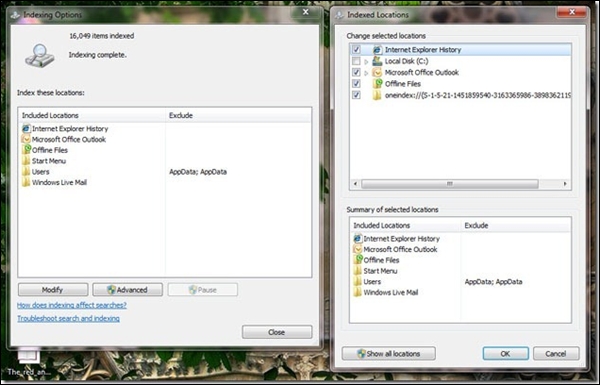
ไม่ว่าจะเป็น Windows XP หรือ Windows Vista จนกระทั่ง Windows 7 ในปัจจุบัน ระบบการทำ Index ของ Windows ที่ออกแบบมาเพื่อทำตัวระบุตำแหน่ง อาจจะส่วนให้การค้นหาไฟล์ต่างๆ ทำได้รวดเร็วขึ้น แต่หลายฝ่ายก็ยอมรับว่าเป็นระบบที่ใช้ทรัพยากรเครื่อ งเยอะมาก ถ้าหากต้องการค้นหาไฟล์ที่รวดเร็ว ขอแนะนำให้ใช้โปรแกรมเล็กๆ อย่าง Everything ซึ่งไม่เสียค่าใช้จ่าย เป็นโปรแกรมที่สามารถค้นหาไฟล์จากในเครื่องได้รวดเร็ วมากจนคุณจะตกใจ สำหรับวิธีการปิดคำสั่ง Index ให้เข้าไปใน Control Panel -> Indexing Options เมื่อเปิดเข้าไปให้เลือก Modify เราจะเห็นตำแหน่งของไฟล์หรือสถานที่ที่จะ Index ถ้าใครอยากจะเก็บบางออฟชั่นไว้ก็ได้ หรือถ้าใครอยากจะได้ความเร็วแบบเต็มๆ เข้าไปที่ Control Panel -> Administrative Tools -> Services จากนั้นให้มองหา Windows Search จากนั้นสั่ง Diable ซะ

Click the image to open in full size.


5. จัดเรียงข้อมูลในฮาร์ดดิสก์อยู่เสมอเพื่อประสิทธิภาพ

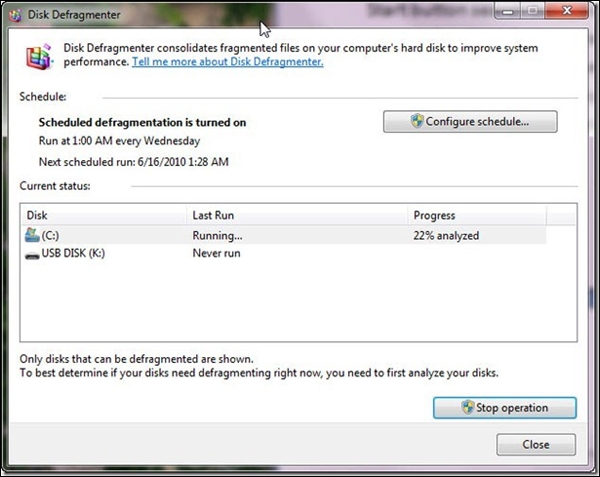
ขนาดของฮาร์ดดิสก์เราใหญ่โตขึ้นทุกวัน ทำให้เราสามารถเก็บข้อมูลได้เยอะแยะมากมาย แต่ไม่ว่าจะเล็กหรือใหญ่ หลักการทำงานของฮาร์ดดิสก์ยังคงเดิม ไฟล์ใหญ่ๆ ของคุณสามารถแตกออกเป็นส่วนๆ และกระจัดกระจายไปตามตำแหน่งต่างๆ ของฮาร์ดดิสก์ หัวอ่านจึงต้องทำหน้าที่หนักในการที่จะค้นหาไฟล์ให้ค รบ วิธีการดูแลรักษาฮาร์ดดิสก์ให้เต็มประสิทธิภาพที่สุด ก็คือ การจัดเรียงข้อมูลในฮาร์ดดิสก์ (Defragment) Windows 7 มีตัวโปรแกรมสำหรับทำงานนี้มาให้แล้ว และสามารถตั้งเวลาในการทำงานได้ด้วยครับ ถ้าคุณอยากจะดูแลหลายๆ เครื่องพร้อมกันหลังเลิกงาน หรือว่าทำร้านเน็ต แค่พิมพ์ Defrag ในช่องค้นหา ก็จะเจอโปรแกรม Disk Defragmenter โปรแกรมในรุ่นนี้ได้รับการอัพเดตเพิ่มขึ้นมากจากรุ่น ก่อน หรือถ้าอยากได้โปรแกรมที่เน้นการจัดการด้านนี้โดยเฉพ าะ ก็สามารถทดลองพวก O&O Defrag หรือ Diskeeper ได้ครับ โปรแกรมพวกนี้จะสามารถจัดเรียงข้อมูลได้หลายแบบมากกว ่า

Click the image to open in full size.


7. ลบไฟล์ขยะออกไปจากเครื่อง

ถ้าเอาแบบโปรแกรมพื้นๆ ให้กด Start menu -> All Program -> Accessories -> System Tools -> Disk Cleanup จากนั้นคุณจะเห็นไฟล์ขยะและไฟล์สำรองที่ตกค้างอยู่ใน เครื่องของเรา บางคนอาจจะเป็น GB กันเลยทีเดียว ก็จัดการเก็บกวาดให้เรียบร้อยครับ หรือถ้าอยากได้โปรแกรมที่ดีกว่านั้น ก็ลองใช้ CCleaner ยอดฮิตได้ครับ ไม่เสียค่าใช้จ่าย และสามารถเก็บกวาด Registry ที่ไม่จำเป็นออก รวมทั้งเปิดปิด Process ตอนบูตได้เหมือน MSCONFIG ด้วยครับ

Click the image to open in full size.


8. หมั่นตรวจเช็คไวรัสและสปายแวร์ในเครื่อง

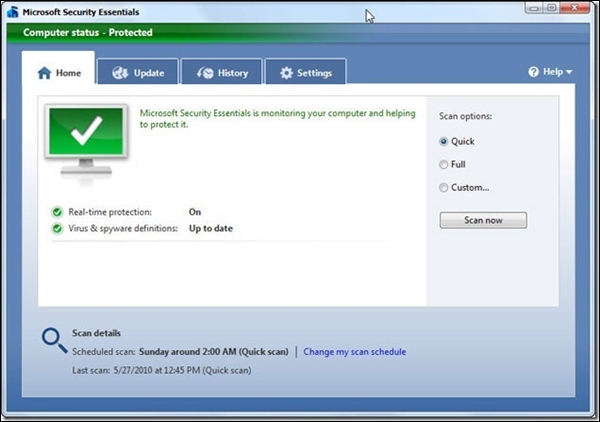
Windows 7 ได้ติดตั้ง Windows Defender มาให้ด้วยแล้วพร้อมกับระบบ ซึ่งสามารถช่วยด้านความปลอดภัยในระดับหนึ่ง แต่ถ้าใครอยากจะได้โปรแกรมที่มีระบบป้องกันหนาแน่นกว ่านี้ ก็สามารถลองหาได้จากอินเตอร์เน็ตได้เยอะแยะหลายเจ้า ไม่ว่าจะฟรีหรือไม่ฟรี หรือจะลองอ่านไกด์เกี่ยวกับ Antivirus ในเว็บของเราก็ได้ครับ แต่ค่อยๆ ทดลองใช้ดูเองดีที่สุด แต่วิธีที่ปลอดภัยจริงๆ ก็คืออย่าไปเล่นในเว็บเสี่ยงๆ

Click the image to open in full size.


9. ถ้ามีปัญหาลองใช้ Performance Troubleshooter

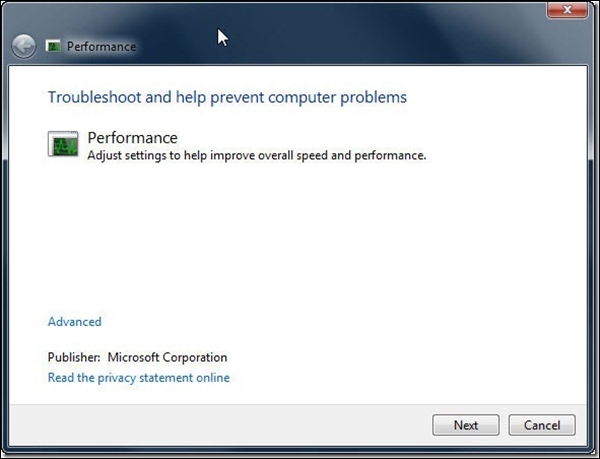
ถ้าคุณผู้อ่านอยากจะลองเช็คดูว่าในเครื่องของเรามีปั ญหาอะไรหรือไม่ให้ลอง เข้าไปใน Control Panel -> Troubleshooter -> System and Security จะมีคำสั่ง “Check for Performance Issues” เมื่อกดเข้าไปจะมีหน้าต่างสำหรับค้นหาและตรวจสอบปัญห าในเครื่องของคุณ รวมทั้งแนะนำวิธีการแก้เบื้องต้นด้วยครับ

Click the image to open in full size.


10. ปิด Desktop Gadgets

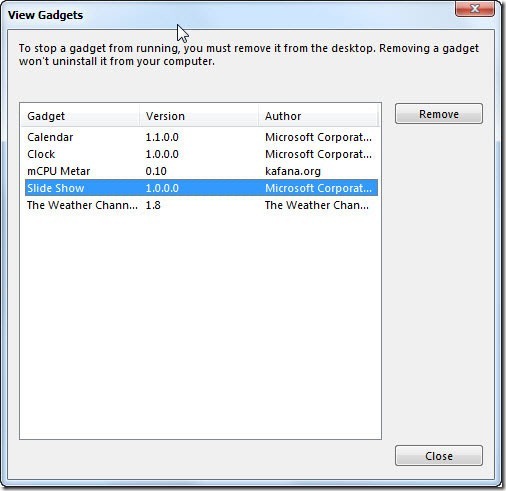
Windows 7 ได้เปลี่ยนหน้าตาของ Sidebar ให้กลายเป็น Gadget ลอยๆ บนหน้า Desktop แต่ถึงคุณจะไม่เปิดขึ้นมา มันก็ยังแอบทำงานอยู่ดี วิธีการปิดง่ายๆ ให้พิมพ์ “Gadget” ในช่องที่ Start Menu จากนั้นจะมีให้เลือก “View List of Running Gadgets” จากนั้นปิด Gadget ตัวที่ไม่จำเป็นต้องใช้ และคุณอยู่ได้โดยชีวิตไม่เดือดร้อน

Click the image to open in full size.


11. เลือก Wallpaper เป็นสีธรรมดาๆ

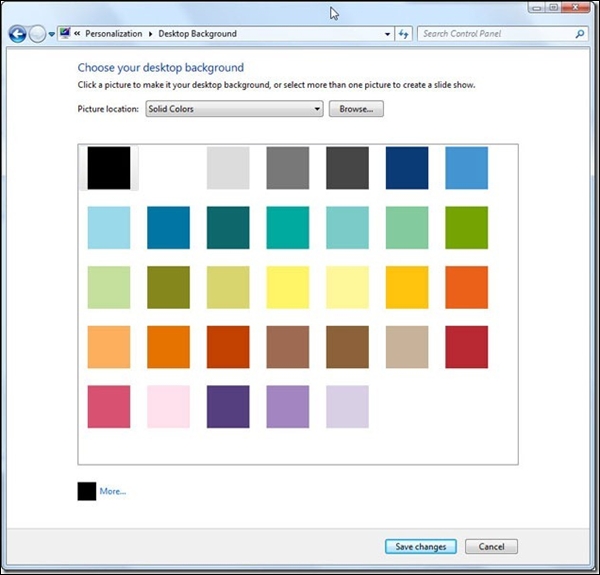
ถ้าคุณต้องการประสิทธิภาพแบบเต็มๆ จริงๆ คลิกขวาที่หน้าจอว่างๆ แล้วเลือก Personalize จากนั้นเปลี่ยนจากภาพเป็นสีพื้นๆ ซะ แต่สีที่ดีที่สุดจริงๆ ก็คือ สีดำ ครับ เพราะจอไม่ต้องใช้พลังงานส่องแสงออกมา

Click the image to open in full size.


12. ปิด Aero ให้รู้แล้วรู้รอดไปเลย

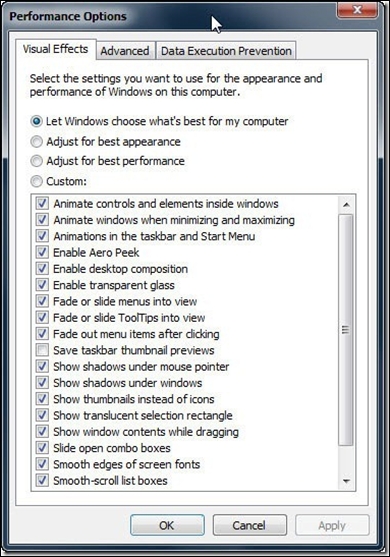
จากสูงสุดคืนสู่สามัญครับ Aero อาจจะทำให้คุณรู้สึกว่าเข้าสู่อารยธรรมสมัยใหม่ แต่มันก็ไม่ใช่สิ่งที่ขาดไม่ได้สำหรับการใช้งานคอมพิ วเตอร์ ถ้าคุณอยากจะปิดมันไปให้ เข้าไปที่ Control Panel -> Performance Information and Tools -> Adjust Visual Effects จากนั้นก็ปิดทุกอย่างที่คุณไม่ต้องการลง ยินดีด้วยครับ

credit : http://notebookspec.com/web/?p=47943